Skydome 2 PNG y Skydome 2 JPG, Dos sencillos scripts para hacer nuestra vida mas facil convirtiendo las imagenes de nuestro Beryl / Compiz Skydome :)
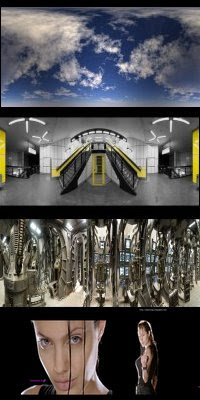
 Una mínima complicación que en algun momento todos los usuarios de Beryl tenemos, es la de la conversión entre los formatos gráficos soportados para cargar cubecaps (tapas) o skydomes (cupulas del cielo) en el plugin Desktop Cube (Cubo como escritorio).
El formato gráfico soportado por todas las variaciones de Beryl es el PNG. Pero desde la version 0.1.4, el formato JPG también es soportado, aunque lamentablemente depende del hardware, tarjetas graficas, drivers y plataforma de renderizado utilizada.
Asi que esto nos trae dos pequeños problemas. Uno para el usuario y otro para los que quieren hostear o publicar en internet imagenes para el skydome. El archivo PNG es de una cantidad de Kb muchisimo mayor a la de los JPG siendo un skydome de 4096x1024 su peso en Kb de 800 a 1000 mientras que su conversion a PNG se multiplica por cinco llegando a ser archivos de 4 a 10 MB :o
 Asi que aprovechando los recursos provistos por el propio GNU/Linux encontramos una manera muy sencilla, sin necesidad de tener que abrir GIMP u otro programa de edición o conversión de formatos gráficos como para que tan solo un par de clicks o un solo comando en la terminal ya nos realice la trabajosa conversión de jpg a png. :)
La herramienta que utilizamos para solucionar de forma super práctica este inconveniente es ImageMagick y para los que aun son mas comodos o estan muy acostumbrados a la interfaz grafica lo acompañaremos con un par de script para el Nautilus de Gnome
Para instalar esta sencilla, práctica y maravillosa obra de arte del software debes correr en una terminal o consola:
sudo apt-get install imagemagick
Ahora con imagemagick ya instalado la forma de convertir una imagen png a jpg es dirigirte a la carpeta donde tenes la imagen por convertir y tipear:
convert miarchivo.jpg miarchivo.png
o para convertir todas las imágenes dentro de una misma carpeta usar el comodín
convert *.jpg *.png
Si queres utilizar imagemagick en todo su potencial aca tenes una lista de todos sus posibilidades descriptas comando a comando y opcion por opcion
http://www.imagemagick.org/script/command-line-processing.php
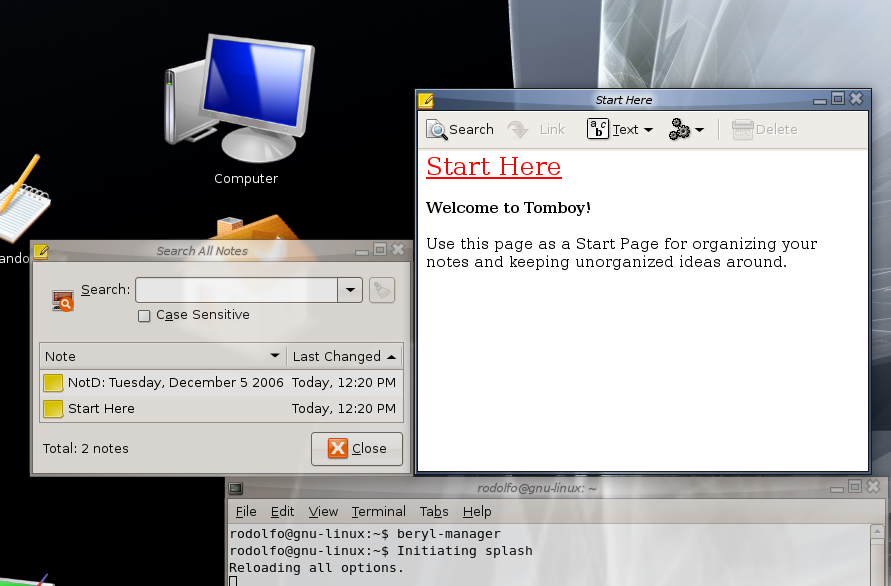
Para incorporar los dos script de conversion de jpg a png y de png a jpg al menu contextual como se ve en la primera imagen que acompaña al post, deberías hacer lo siguiente:
Descarga los dos scripts de conversion:
skydome2png
skydome2jpg
y guardalos en la carpeta
/home/tu_nombre_de_usuario/.gnome2/nautilus-scripts
(percatate del . adelante de gnome2, significa que es una carpeta oculta, asi que si no la encontras habilita la opcion Mostrar archivos ocultos)
 Dale permiso de ejecucion desde propiedades, permisos y habilita la opcion de ejecutar. Si sos muy nuevito en gnu/linux guiate por la imagen. No es dificil, viteh ' eja :)
Ahora dirigite a la imagen que bajaste en formato JPG y queres convertir a PNG o a cualquier imagen com para realizar una prueba (jpg o png)
Si es JPG utilizas el script skydome2png (skydome de jpg a png)
Si es PNG utilizas el script skydome2jpg (skydome de png a jpg)
Listo. :P Mas facil y rápido imposible. Asi que de ahora en adelante las imagenes que posteemos aqui serán todas en formato JPG y en caso de ser necesitar convertirlas muyyy rapido y facil podes usar imagemagick o alguno de los scripts. Nos facilita el trabajo a todos, menos tiempo de descarga y mas imagenes en un mismo pack :P
Esperamos que esta data les sea util.
Saludos y hasta el proximo post :)
posted by Rodolfo at 5:10 p. m.
2 comments